| Google překladač: |

|

|
Partneři Projektu CAD


- 25.09. Trimble SketchUp – prezentace návrhů
- 29.09. Blender – sculpting a tvorba komplexních modelů
- 29.09. Blender – sculpting a tvorba komplexních modelů
- 01.10. Autodesk Inventor – kurz pro pokročilé
- 01.10. Autodesk Fusion 360 – základní kurz
- 01.10. workshop Strukturální mechanika v programu COMSOL Multiphysics
- 02.10. Autodesk Fusion 360 – pro uživatele Autodesk Inventor
- 05.10. AutoCAD a AutoCAD LT – základní kurz
- 05.10. AutoCAD 2013 - základní kurz
- 06.10. Blender – úvod do 3D

Aktuální články
- CADfórum 2026 24. září 2026
- Doplňky rozšiřující možnosti CAM – Extension Store od ENCY
- Od mikrotrhliny k datovému modelu
- Ergonomická klávesnice Genius Ergo KB-7000BT
- Webinář Optimalizace zařízení a procesů pomocí simulace sypkých materiálů
- Webinář Environment for Revit – 6. října 2026
- OPEN MIND představuje Hummingbird-MES na AMB 2026
- Trimble představuje inteligentní terč ST30
Fusion 360 - tip 172 |
| Pátek, 24 Březen 2017 09:50 | |
|
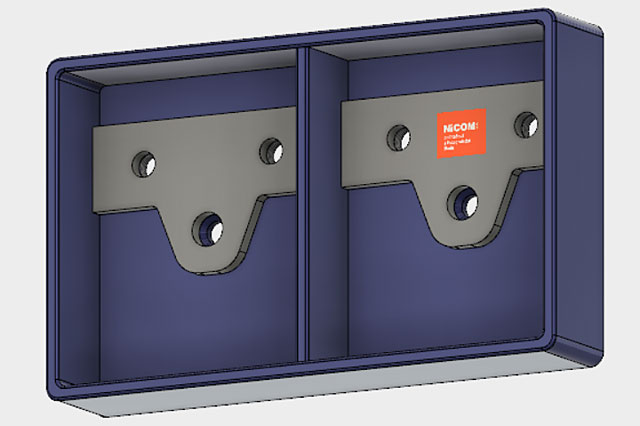
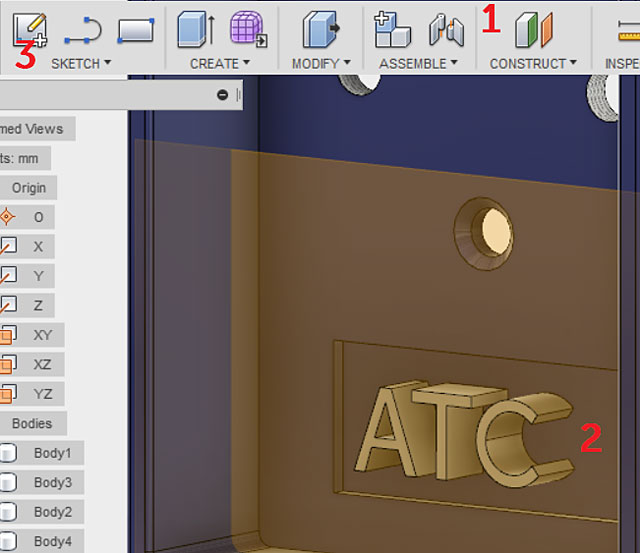
Automatické profily náčrtůNáčrt je běžnou formou pro vytváření profilů, které využijeme při následném vytváření prvků (vysunutí, rotace, tažení,…). Nikde však není viditelně dané, že pokud aplikujete nový náčrt na existující plochu, automaticky si promítne její geometrii. Tudíž bez jakýchkoliv úprav můžeme tento náčrt okamžitě zavřít a použít ho pro prvky vytváření. Tento postup může být vhodný například pro odebrání přebytečné geometrie tělesa. Uvažujme objekt, jako je na následujícím obrázku.
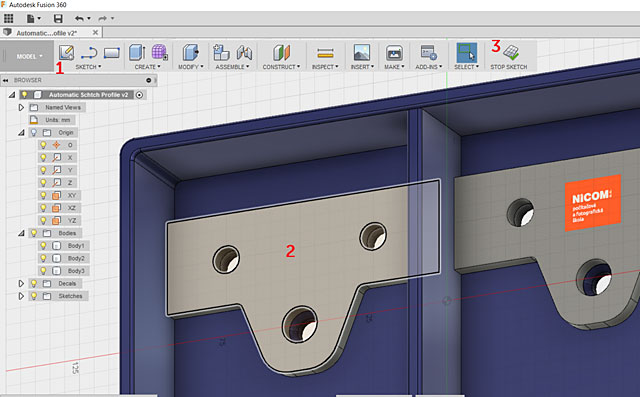
Zvolte nová náčrt (1), následně vyberte plochu, na které bude náčrt vytvořen (2) a náčrt ukončete (3). Pokud zvolíte plochu na některém již existujícím 3d objektu, náčrt automaticky promítne jeho geometrii.
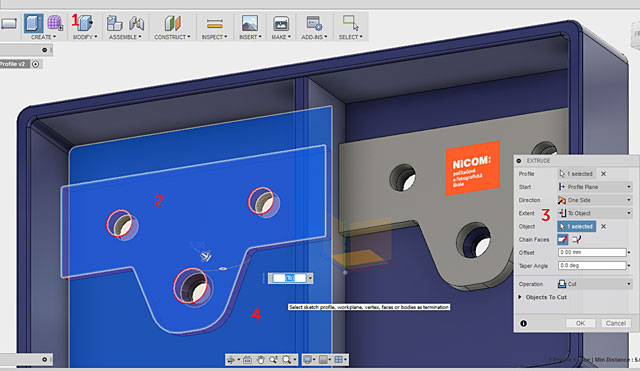
Následně zvolte nástroj pro vysunutí Press Pull (1), vyberte plochu náčrtu (2) – všimněte si promítnuté geometrie. V dialogu pro vysunutí Extrude zvolte hranici k dalšímu objektu – Extent To Object (3). Následně zvolte plochu objektu, ke které se má vysunutí provést (4). Potvrďte tlačítkem OK.
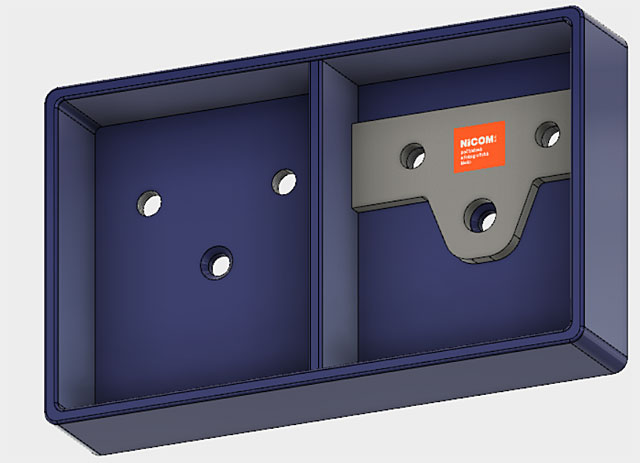
Tím odeberete přebytečné vysunutí.
Pokud nebude přebytečné vysunutí reagovat pro odebrání v určitých případech, vytvořte si odsazenou pracovní rovinu (1) od plochy, ke které předpokládáte vysunutí (2) a na ní zvolte náčrt (3) a náčrt ukončete.
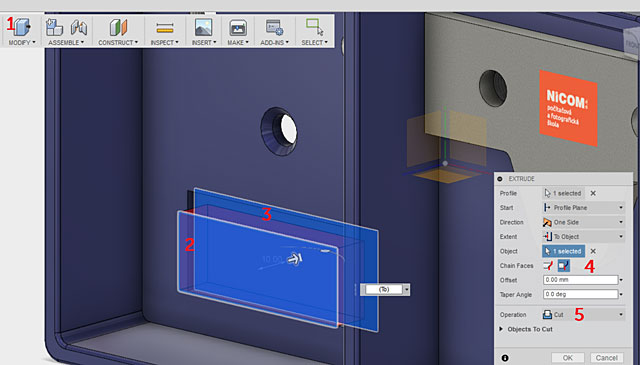
Následně opět zvolte vysunutí (1), vyberte profil (2), hranice k dalšímu objektu (3), nastavte řetězení ploch (4) a použijte vyříznutí (5).
Věřím, že tento tip byl pro vás užitečný. Pokud nechcete čekat na další, vězte, že nejproduktivnější je výuka pod vedením odborného lektora – profesionála. Neváhejte tedy a zvolte si některý z kurzů, nebo si domluvte konzultace v Autodesk autorizovaném školicím středisku společnosti NICOM a.s. Autorizované školicí středisko NICOM provádí školení na pevných učebnách v Brně, Ostravě a Praze, nebo na mobilních učebnách po celé republice. Těším se na Vás na některém z vybraných kurzů aplikace Fusion 360 nebo na jakémkoli jiném CAD kurzu.
Michal Spielmann
Mohlo by vás zajímat:
|
 Dnes přináším další tip ke stále více využívané aplikaci