| Google překladač: |

|

|
Partneři Projektu CAD





| Po | Út | St | Čt | Pá | So | Ne |
|---|---|---|---|---|---|---|
| 1 | ||||||
| 2 | 3 | 4 | 5 | 6 | 7 | 8 |
| 9 | 10 | 11 | 12 | 13 | 14 | 15 |
| 16 | 17 | 18 | 19 | 20 | 21 | 22 |
| 23 | 24 | 25 | 26 | 27 | 28 | 29 |
| 30 | 31 |
- 25.09. Trimble SketchUp – prezentace návrhů
- 29.09. Blender – sculpting a tvorba komplexních modelů
- 29.09. Blender – sculpting a tvorba komplexních modelů
- 01.10. Autodesk Inventor – kurz pro pokročilé
- 01.10. Autodesk Fusion 360 – základní kurz
- 01.10. workshop Strukturální mechanika v programu COMSOL Multiphysics
- 02.10. Autodesk Fusion 360 – pro uživatele Autodesk Inventor
- 05.10. AutoCAD a AutoCAD LT – základní kurz
- 05.10. AutoCAD 2013 - základní kurz
- 06.10. Blender – úvod do 3D

Aktuální články
- CADfórum 2026 24. září 2026
- Doplňky rozšiřující možnosti CAM – Extension Store od ENCY
- Od mikrotrhliny k datovému modelu
- Ergonomická klávesnice Genius Ergo KB-7000BT
- Webinář Optimalizace zařízení a procesů pomocí simulace sypkých materiálů
- Webinář Environment for Revit – 6. října 2026
- OPEN MIND představuje Hummingbird-MES na AMB 2026
- Trimble představuje inteligentní terč ST30
Superšrafy v aplikaci AutoCAD |
| Čtvrtek, 13 Prosinec 2018 18:18 | |
|
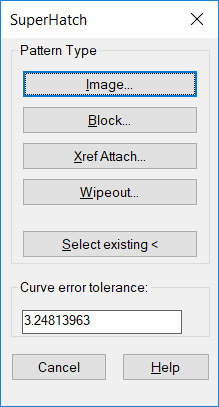
SupethatchŠrafy pracují obdobným způsobem jako fonty písma, de facto jako vektorové obrázky. Takže jak bylo popsáno v předchozím článku, je potřeba vytvořit soubor se specifickým kódem pro vytvoření šrafovacího vzoru. AutoCAD disponuje také příkazem SUPERHATCH, který spustíte z příkazové řádky nebo ho najdete na kartě Express Tools Ten umožňuje vytvářet šrafovací vzor na základě obrázků, bloků, xrefů, … Pojďme se tedy podívat, na jakém principu tento příkaz funguje. Bohužel nástroje Express Tools nejsou dostupné v aplikaci AutoCAD LT.
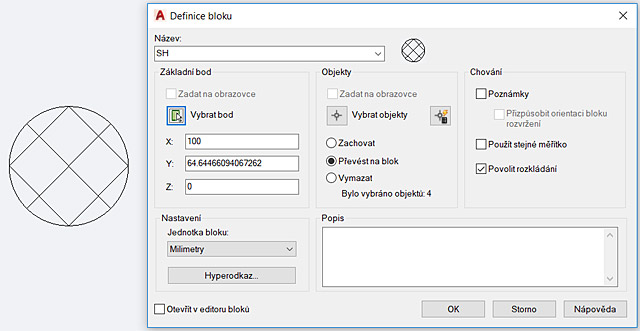
Šrafovací vzor pomocí blokuPomocí standardních nástrojů vytvořte požadovanou geometrii. Následně pomocí příkazu BLOK vytvořte definici bloku. Jako referenční bod jsem v následujícím obrázku určil nejnižší bod geometrie.
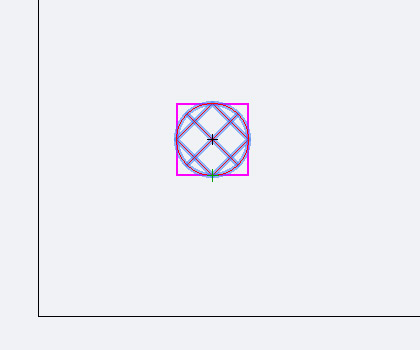
Spusťte příkaz SUPERHATCH a v zobrazeném dialogu použijte tlačítko Block. V následujícím dialogu SuperHatch – Insert potvrďte tlačítkem OK. Určete bod vložení kliknutím do uzavřené oblasti. Nastavte nebo klávesou Enter přijměte měřítka v osách x, y a úhel natočení a na konec akceptujte umístění bloku opět klávesou Enter. Kolem umístěného bloku se zobrazí fialový rámeček, definující hranici šraf.
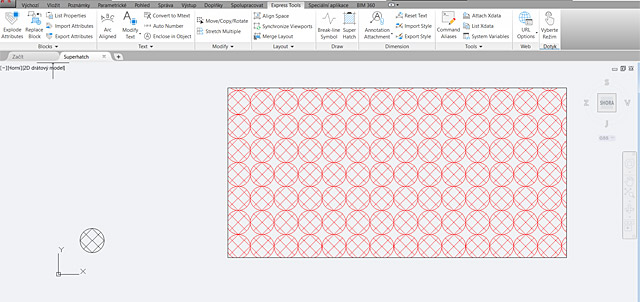
Na výzvu Specify block [Extents] First corner <magenta rectang>: použijte možnost Extents a potvrďte klávesou Enter nebo definujte 2 protilehlé rohy nové oblasti šrafování a opět ukončete klávesou Enter. Na výzvu Specify an option [Advanced options] <Internal point>: klikněte do šrafované oblasti a ukončete klávesou Enter.
Ostatní možnostiOstatní možnosti pomocí obrázku, xrefů, překrytí či skupin objektů fungují na podobném principu.
Takže teď už mě nezbývá, než všem popřát klidné a pohodové vánoční svátky a at´se „CADDAŘÍ“ v novém roce. Budu se těšit na některém z vybraných 3D či CAD kurzů. Autorizované školicí středisko NICOM provádí školení na pevných učebnách v Brně, Ostravě a Praze, nebo na mobilních učebnách po celé republice. Michal Spielmann
Mohlo by vás zajímat:
|
 Dnešní tip přidávám na žádost některých uživatelů, kteří reagovali na můj poslední článek o vytvoření šrafovacího vlastního vzoru. Prý slyšeli něco o superšrafách, tak jestli bych je nemohl uživatelům také přiblížit. No a protože se blíží čas vánoční, tak kdy jindy přání splnit…
 .
.