| Google překladač: |

|

|
Partneři Projektu CAD




- 17.09. workshop Strukturální mechanika v programu COMSOL Multiphysics
- 21.09. AutoCAD – kurz pro pokročilé
- 21.09. Autodesk Fusion 360 – základní kurz
- 21.09. Blender – úvod do 3D
- 23.09. AutoCAD – kurz pro středně pokročilé
- 25.09. Trimble SketchUp – prezentace návrhů
- 29.09. Blender – sculpting a tvorba komplexních modelů
- 29.09. Blender – sculpting a tvorba komplexních modelů
- 01.10. Autodesk Inventor – kurz pro pokročilé
- 01.10. Autodesk Fusion 360 – základní kurz

Aktuální články
- Webinář Environment for Revit – 6. října 2026
- OPEN MIND představuje Hummingbird-MES na AMB 2026
- Trimble představuje inteligentní terč ST30
- První informace o programu Konference GIS Esri v ČR 2026
- Ukažte klientům projekt tak, aby mu porozuměli
- Realizujeme projekty na škole s využitím 3D tisku, 16. díl
- Zpráva o trendech: Proč se AI a BIM spojují a utvářejí budoucnost stavebnictví
- Pro klienty špičkový CAD, uvnitř firmy chaos v tabulkách. Průzkum odhalil slabiny stavařů
Efektivní čištění výkresu aplikace AutoCAD |
| Pátek, 27 Červenec 2018 09:00 | |
|
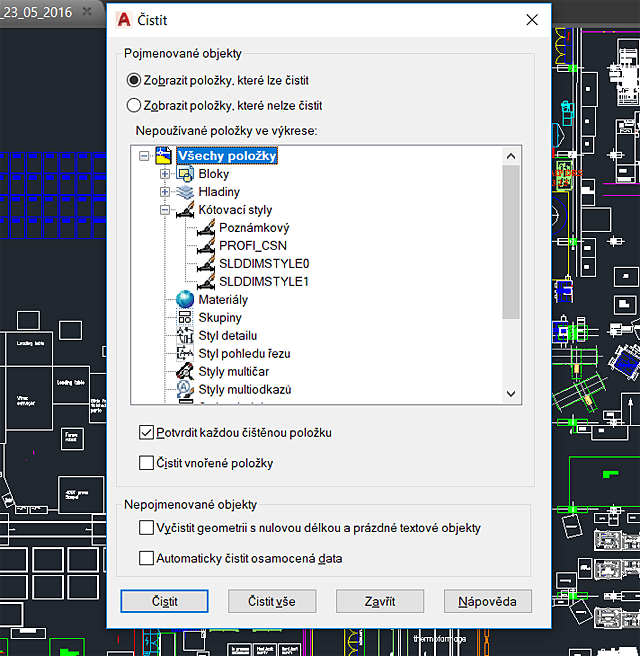
ČistiZačněme nejpoužívanějším příkazem ČISTI (PURGE). Tento příkaz by měl znát každý uživatel, nebo vám ho jistě někdo z kolegů již poradil. Příkaz odebere veškeré nepoužívané pojmenované objekty, jako jsou bloky, hladiny, styly, typy čar…. Příkaz Čisti vložte z příkazové řádky nebo přes tlačítko aplikace A -> Kreslící pomůcky -> Čistit.
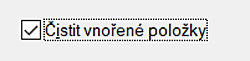
V zobrazením dialogu Čistit použijte tlačítko Čistit vše. Je možné, že čištění bude potřeba provést několikrát po sobě pro odstranění opakovaných objektů z výkresu. Pro vyčištění vnořených bloků aktivujte položku Čistit vnořené položky.
Pro odebrání objektů s nulovou délkou nebo prázdných textových objektů aktivujte položku Vyčistit geometrii s nulovou délkou a prázdné textové položky.
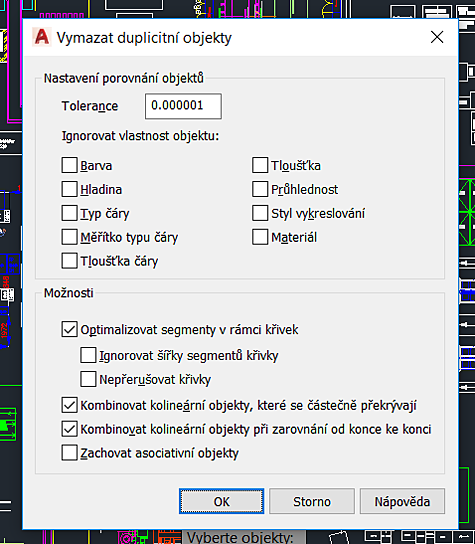
Pro rychlejší vyčištění výkresu zrušte políčko Potvrdit každou čištěnou položku. Odstranění duplicitních čarDalší přebytečná data mohou tvořit duplicitní objekty, které se překrývají, tudíž pouhým okem jsou nezaznamenatelné. Po vyčištění výkresu použijte příkaz ODSTRAŇPŘESAHY (OVERKILL). Příkaz naleznete v panelu Modifikace, nebo ho zadejte z příkazové řádky. Na výzvu Vyberte objekty zadejte v jako vše (a jako all) a potvrďte 2× klávesou Enter.
Tento příkaz pomocí přepsání všech překrývajících se nebo duplicitních objektů (entit) modelu je může odstranit a sloučit v jeden jedinečný. V dialogu Vymazat duplicitní objekty si nastavte potřebnou toleranci překrývajících se objektů. Pokud nějaké vlastnosti při porovnávání chcete ignorovat, aktivujte je v části Ignorovat vlastnost objektu. V části Možnosti pak nastavte potřebnou optimalizaci a možnosti kombinace. Doporučuji ponechat zachování asociativních objektů (šrafy, kóty,…). Po ukončení dialogu tlačítkem OK provede AutoCAD potřebnou optimalizaci a v příkazovém řádku zahlásí počet odstraněných duplicitních objektů. Odstranění chybPokud výkres obsahuje chyby, může také docházet k „nafouknutí“ výkresu. Použijte příkaz DIAGN (AUDIT). Příkaz zadejte z příkazové řádky nebo ho naleznete v nabídce tlačítka aplikace A -> Kreslící pomůcky -> Diagnostika. Po spuštění příkazu odpovězte na výzvu Opravit nalezené chyby? Zadejte A pro Ano (Y pro Yes). Vyčištění DGNNěkdy se velikost souboru výkresu ve formátu dwg stává příliš „nafouknutým“ a nejsou v něm zdánlivě žádná data. Tato chyba také vede k dalším problémům, jako je „sekání“ kurzoru při výběru poznámek, jako je text a kóty, kopírování a vložení přes schránku nefunguje a nebo otevírání souboru trvá příliš dlouhou. Tento problém začíná ve výkresu kvůli nesprávnému importu dat z DGN souborů, což vede k obrovské databázi výkresů.
Pokud chcete zefektivnit svoji práci, neváhejte si vybrat z kurzů v AutoCAD autorizovaném středisku NICOM, a. s. Autorizované školicí středisko NICOM provádí školení na pevných učebnách v Brně, Ostravě a Praze, nebo na mobilních učebnách po celé republice. Michal Spielmann
Mohlo by vás zajímat:
|
 Na jednom z posledních školení pro firmu pracující s velkým objemem dat jsme řešili, jak tyto výkresy optimalizovat. Optimalizované výkresy s minimálním množstvím nepotřebných dat umožňují rychlejšímu zpracování, doba načítání výkresu je výrazně lepší a šance na porušení výkresu se také značně snižují. Pojďme se podívat na přehled příkazů, které povedou k požadované optimalizaci.