| Google překladač: |

|

|
Partneři Projektu CAD




| Po | Út | St | Čt | Pá | So | Ne |
|---|---|---|---|---|---|---|
| 1 | 2 | |||||
| 3 | 4 | 5 | 6 | 7 | 8 | 9 |
| 10 | 11 | 12 | 13 | 14 | 15 | 16 |
| 17 | 18 | 19 | 20 | 21 | 22 | 23 |
| 24 | 25 | 26 | 27 | 28 | 29 | 30 |
| 31 |
- 10.08. Autodesk Inventor – kurz iLogic
- 11.08. Autodesk Inventor – kurz pro pokročilé
- 11.08. AutoCAD kurz – vytváření a prezentace 3D modelů
- 11.08. CATIA V5 Summer Training Days
- 12.08. Autodesk Inventor – základní kurz
- 12.08. Blender – úvod do 3D
- 13.08. AutoCAD – kurz pro středně pokročilé
- 13.08. Autodesk Fusion 360 – základní kurz
- 14.08. Autodesk Fusion 360 – pro uživatele Autodesk Inventor
- 17.08. Trimble SketchUp – základní kurz

Aktuální články
- Vyšší výkon, nové fyzikální modely a GPU akcelerace v OpenFOAM v2606
- MetraSCAN BLACK2 zvyšuje flexibilitu při rozměrové kontrole přímo ve výrobě
- Dell Pro Precision 7 R1 – 1U racková pracovní stanice pro náročné inženýrské a AI úlohy
- Senzory sledují kvalitu komunikací i v horkém létu
- ČAS rozšířila Datový standard stavby a dokončila další milník zavádění BIM v Česku
- 3D modely pomáhají městům plánovat rozvoj i zvládat krize
- BenQ PD2732U vrcholem nové řady BenQ Creative Pro
- Digitalizace staveb 2026: od skenu k BIM modelu

Tip pro Fusion 360 – výběr oblastí |
| Čtvrtek, 18 Říjen 2018 16:30 | |
|
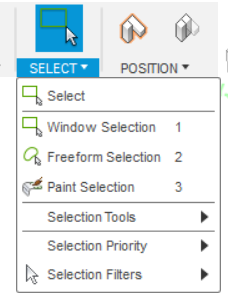
V aplikaci Fusion 360 máme tři možnosti: výběr oknem, volný výběr a výběr malováním. Tyto možnosti najdete pod tlačítkem SELECT v horní nabídce tlačítek.
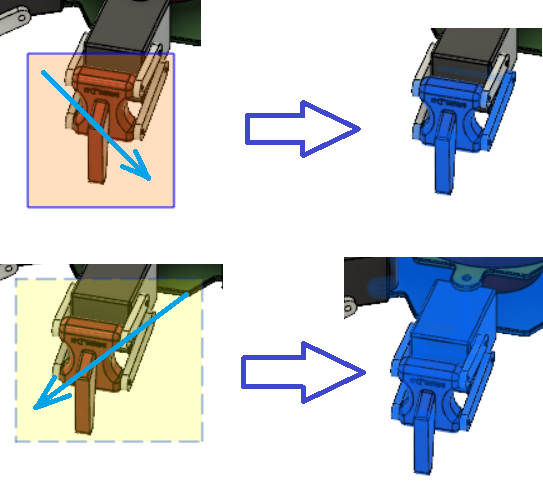
Výběr oknem [Window selection]Jednoduše přetažením „nakreslete“ obdélník. Výběr poskytuje dvě interakce. Výběr oknem umožňuje přetažením zleva doprava vybrat objekty, které jsou zcela uvnitř výběrové oblasti. Nebo můžete přetáhnout objekty zprava doleva, tím vyberete veškeré objekty uvnitř výběrové oblasti, ale i objekty, které hranice výběru kříží. Viz následující obrázek. Vybrané objekty jsou zobrazeny jako modré. Všimněte si, že výběrová okna mají také různou barvu.
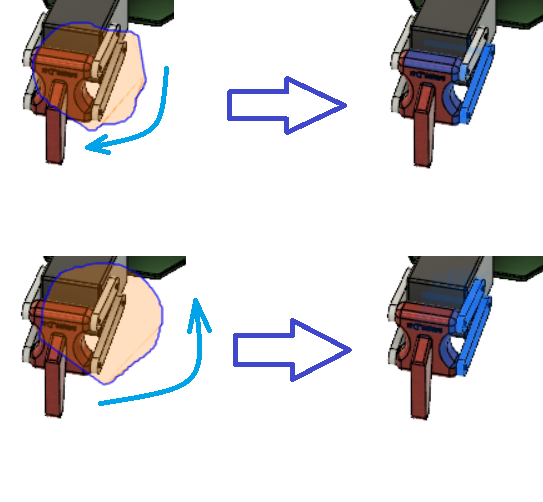
Volný výběr [Freeform selection]Pokud máte výběrovou oblast nastavenou na volbu "Volný výběr", můžete nakreslit volný tvar, abyste zjistili požadovaný výběr místo obdélníku.
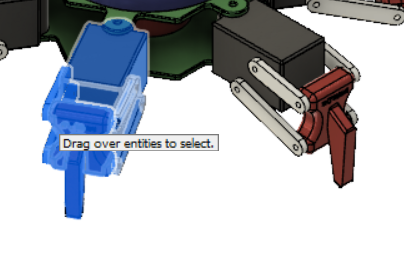
Při označení objektu spline máte možnost v nabídce pravého tlačítka myši přidávat body další, zvolte z nabídky položku Insert Spile Control Point. Kliknutím na spline přidáte další body. Následně posunutím jednotlivých bodů měníte tvar křivky spline. Pokud budete potřebovat řídící vrchol odebrat, jednoduše ho vyberte a stiskněte klávesu DELETE. Položkou Toggle Curvature Display si můžete nechat přepnout zobrazení zakřivení. Jednotlivé segmenty spojení vrcholů můžete také zakótovat. Výběr malováním [Paint selection]Tato možnost výběrové oblasti umožňuje vybrat objekty pouze přetažením kurzoru nad objektem, který chcete vybrat. Výběr malováním je svou povahou vždy typem výběru "křížení" - vybírá se jakákoli trajektorie k výběrovému kurzoru. Z toho plyne, že tato volba neumožňuje typově výběru zahrnutím (oknem).
Pokud chcete zefektivnit svoji práci, nebo se dozvědět více tipů pro svoji práci, neváhejte si vybrat z kurzů Fusion 360 v Autodesk autorizovaném středisku NICOM, a. s. Michal Spielmann
Mohlo by vás zajímat:
|
 Na nedávném školení aplikace Fusion 360 překvapilo valnou většinu posluchačů, že výběr oblastí ve zmíněné aplikaci lze ještě dál řídit, že nemusí vyloženě odpovídat klasickým zobrazovacím standardům aplikací Autodesk. Proto bych se dnes rád o tento tip s vámi podělil. Výběrové oblasti jsou výběrovou metodou, pomocí které můžete vybrat více objektů najednou. Standardní postup výběru v aplikaci Fusion 360 se provádí přetažením objektů (stisknout a podržet levé tlačítko myši -> posun s myší -> uvolnění tlačítka myši).