| Google překladač: |

|

|
Partneři Projektu CAD




| Po | Út | St | Čt | Pá | So | Ne |
|---|---|---|---|---|---|---|
| 1 | 2 | |||||
| 3 | 4 | 5 | 6 | 7 | 8 | 9 |
| 10 | 11 | 12 | 13 | 14 | 15 | 16 |
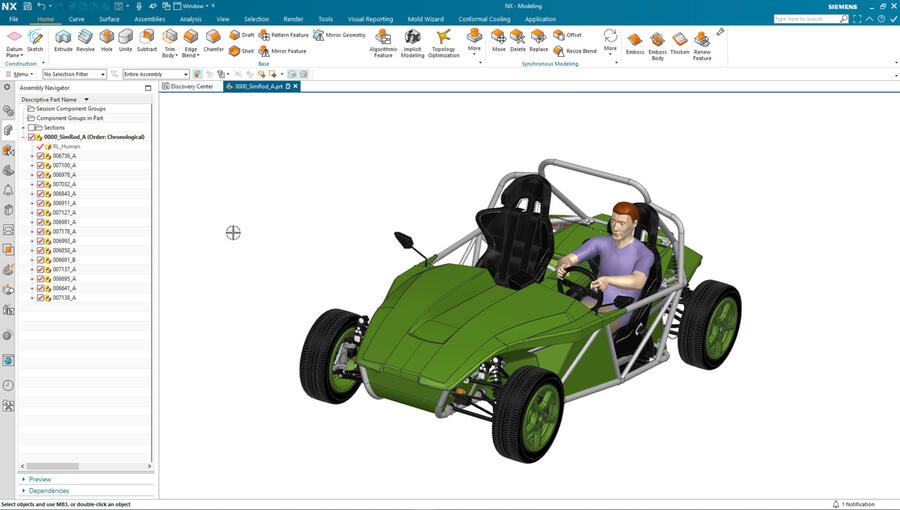
| 17 | 18 | 19 | 20 | 21 | 22 | 23 |
| 24 | 25 | 26 | 27 | 28 | 29 | 30 |
| 31 |
- 01.04. Autodesk Inventor – kurz pro středně pokročilé (modelování součástí a plochy)...
- 01.04. Autodesk Inventor – kurz pro středně pokročilé (modelování součástí a plochy)...
- 01.04. AutoCAD kurz – vytváření a prezentace 3D modelů
- 02.04. workshop Strukturální mechanika v programu COMSOL Multiphysics
- 05.04. AutoCAD 2013 - základní kurz
- 05.04. AutoCAD 2013 - základní kurz
- 07.04. AutoCAD a AutoCAD LT – základní kurz
- 08.04. Školení pro metrology - Měření drsnosti povrchu
- 09.04. Školení pro metrology - Měření tvrdosti kovových materiálů
- 10.04. Trimble SketchUp – workshop dynamické komponenty

Další články a zprávy
- Využití digitálního prototypu při rekonstrukci středověkého trebuchetu
- Jak se informace o tolerancích dostanou až do výroby
- Ohlédnutí za Advanced Engineering TechDay 2025
- Webinář Projektování a dimenzování technologií pro nízkoenergetické budovy
- Odolné notebooky od Panasonicu se neustále zlepšují
- Nová řada 7barevných velkoformátových tiskáren imagePROGRAF GP pro trh prémiových plakátů
- Komplexní řešení pro geodety 21. století: ZWCAD a Tcp MDT Professional

11 NX tipů od společnosti Siemens |
 |
 |
| Autor článku: Siemens Digital Industries Software | |
| Pátek, 02 Prosinec 2022 23:14 | |
|
1. Klávesa Ctrl v NX SketchChcete-li rychle vytvořit kopii geometrie, vyberte geometrii v náčrtu, stiskněte klávesu Ctrl a dynamicky přetáhněte vybranou geometrii do strany. Křivky i rozměry zůstanou zahrnuty, ale lze je snadno upravit.
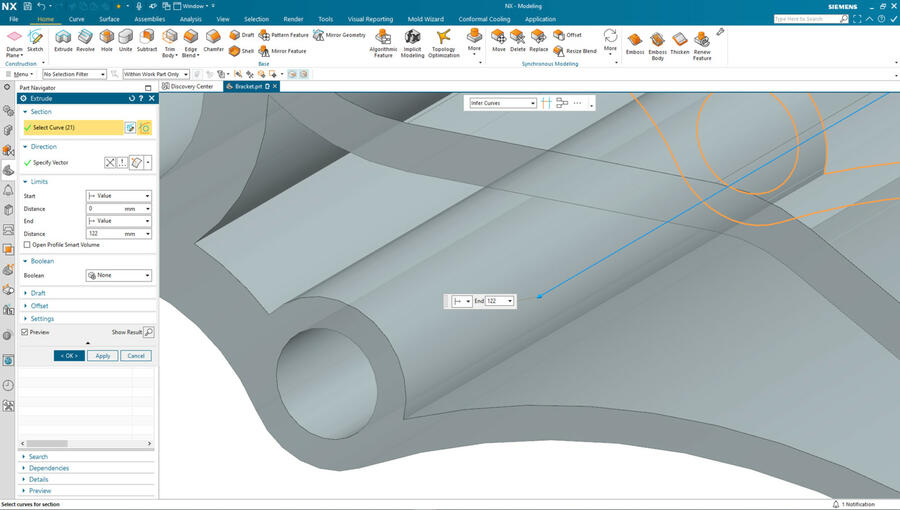
2. Rychlé zapínání a vypínání NX dialogových oken, jejich zmenšení nebo roztažení pomocí klávesy F3.Pokud během vytváření prvků stisknete klávesu F3, dialogy dynamického zadávání se v grafickém okně dočasně skryjí. To zvyšuje přehlednost při navrhování v kontextu sestavy. Druhým stisknutím klávesy F3 se dialog prvku skryje. Při třetím stisknutí se všechny dialogy vrátí zpět.
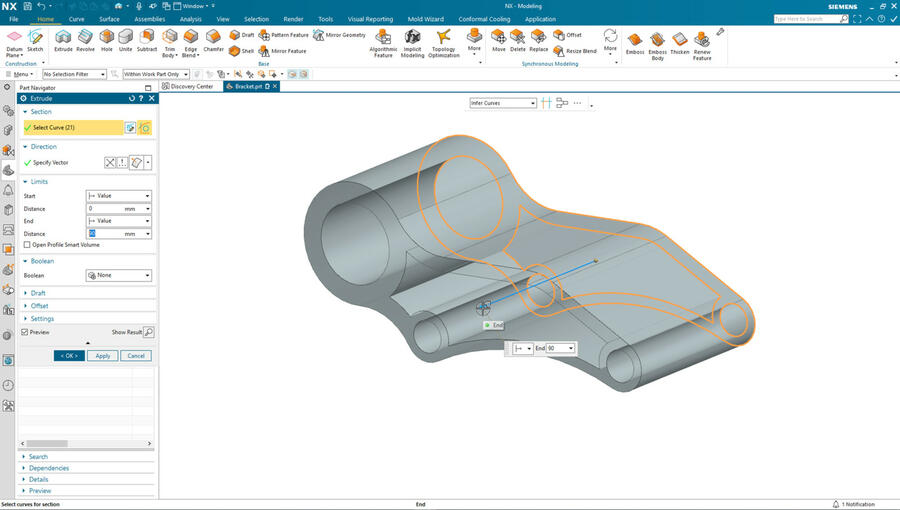
3. Přiblížení ovlivňuje vstupní hodnoty prvkůTo, jak moc jste přiblížili nebo oddálili grafické okno NX, ovlivňuje vstupní pole prvků při dynamickém přetahování. Čím více jste oddáleni, o to větší přírůstky se hodnoty změní, zatímco čím blíže jste k objektu, tím menší je přírůstek.
4. Klávesa Ctrl a prostřední tlačítko myšiPokud vytvoříte několik prvků stejného typu, nemusíte pokaždé pohybovat myší a vybírat možnost „Použít“. Místo toho stiskněte současně klávesu Ctrl a prostřední tlačítko myši ještě v grafickém okně a vytvořte další prvek. Tímto způsobem je k dokončení návrhu zapotřebí méně pohybů myší.
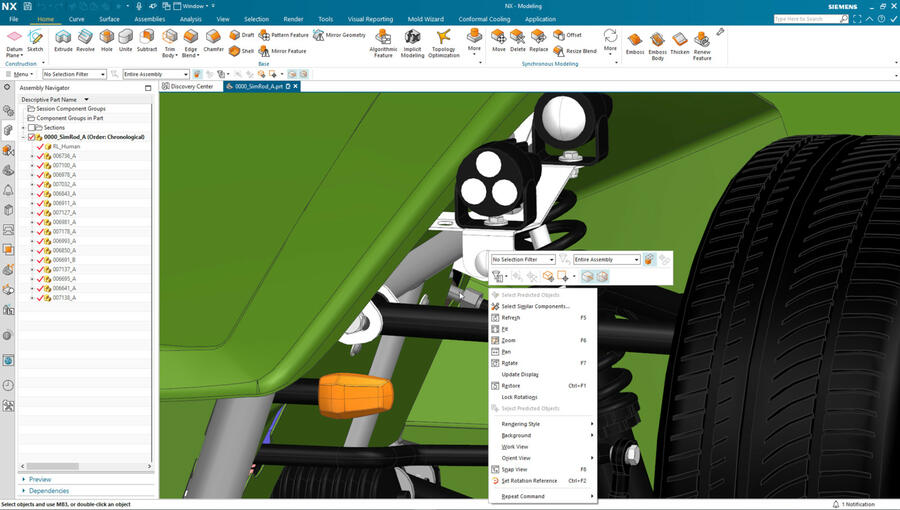
5. Klávesa Ctrl a 3. tlačítko myšiPokud nemáte v grafickém okně NX žádné volné místo, protože jste zvětšili díl nebo složitou sestavu, můžete pomocí klávesy Ctrl a 3. tlačítka myši aktivovat nabídku zkratek NX View. Ta poskytuje přístup k řadě příkazů zobrazení a filtrů výběru.
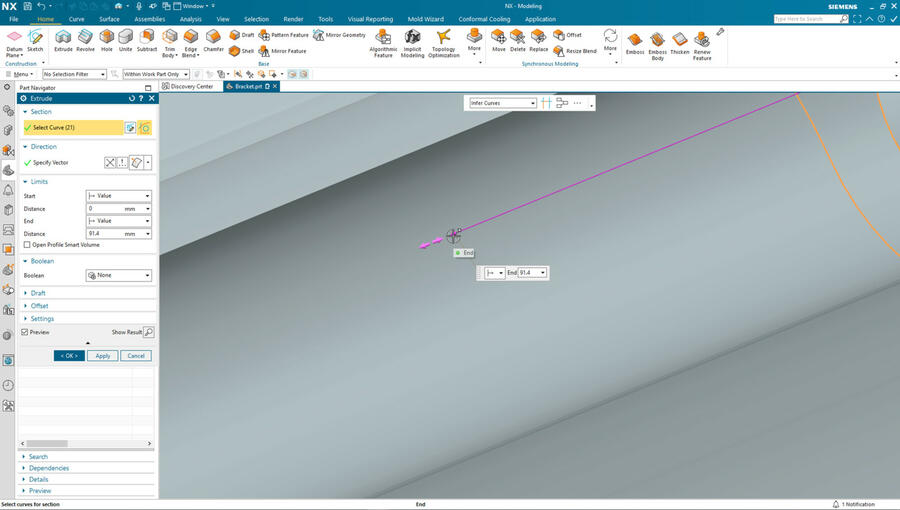
6. Klávesa Alt a dynamické přetahováníPokud při dynamickém přetahování vstupních hodnot funkce stisknete klávesu Alt, můžete požadovanou hodnotu jemně doladit.
7. Vertikální zarovnání pomocí klávesy F8Vyberte rovný povrch na modelu a stisknutím klávesy F8 zarovnejte zobrazení kolmo k tomuto povrchu.
8. Radiální panely nástrojůStisknutím kláves Ctrl+Shift+tlačítka myši 1, 2 nebo 3 v grafickém okně vyvoláte radiální panely nástrojů. Ty lze plně přizpůsobit individuálním nebo firemním standardům a urychlit součinnost. Obsah nabídek se může v různých rolích lišit.
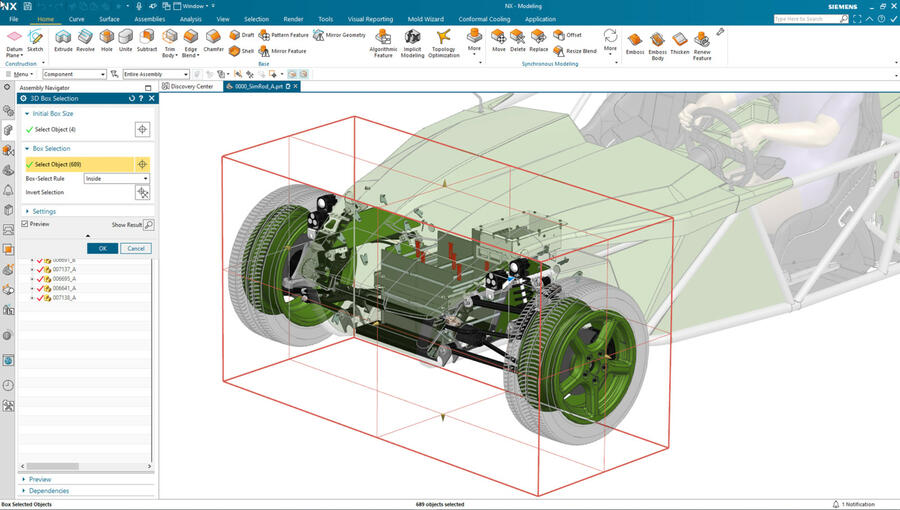
9. Výběr 3D boxemVýběr 3D boxem je rychlý a dynamický způsob výběru mnoha komponent najednou v sestavě. Můžete přetáhnout velikost boxu a sledovat, jak se počet vybraných dílů aktualizuje na základě kritéria výběru Uvnitř nebo Uvnitř/Křížem.
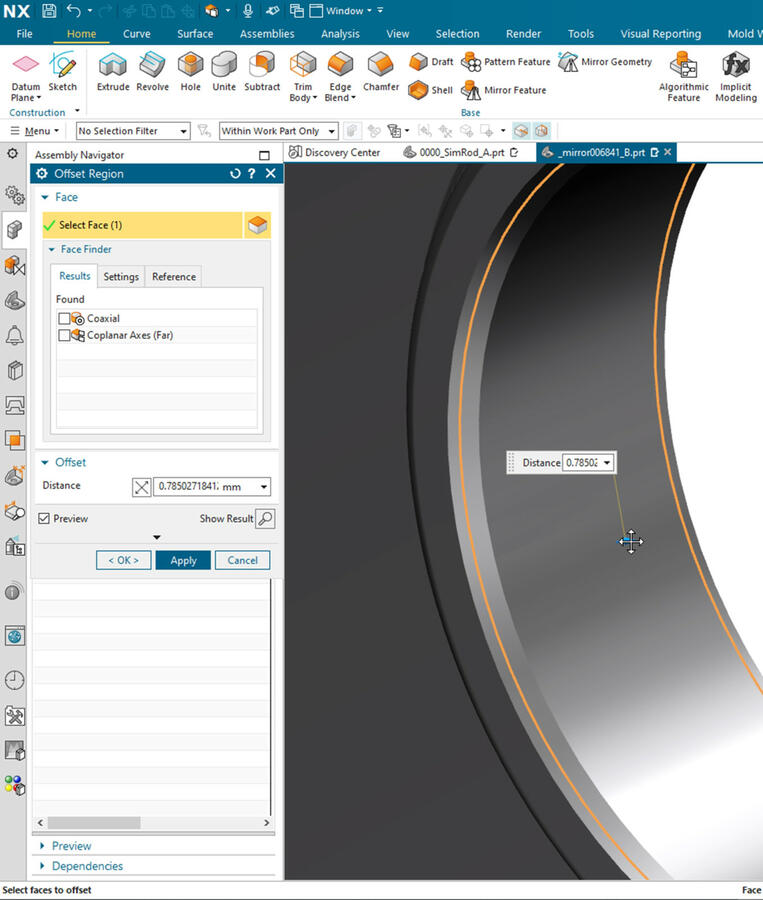
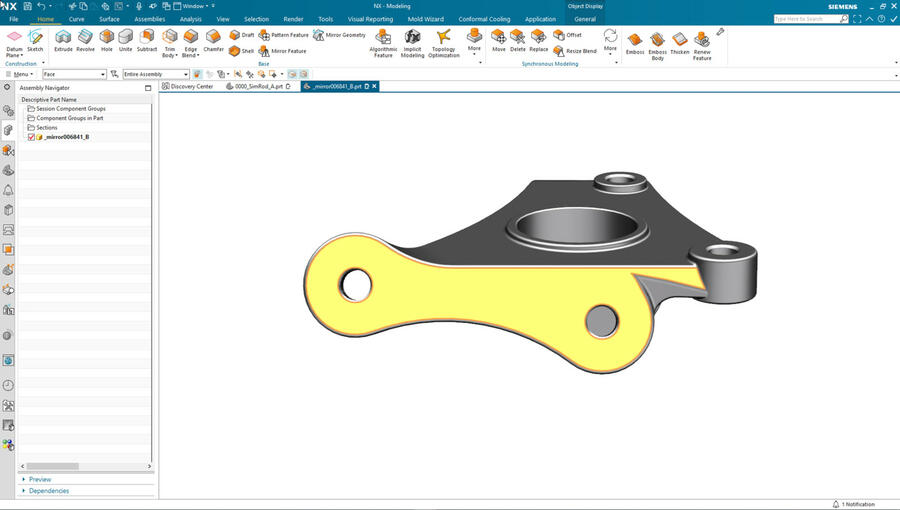
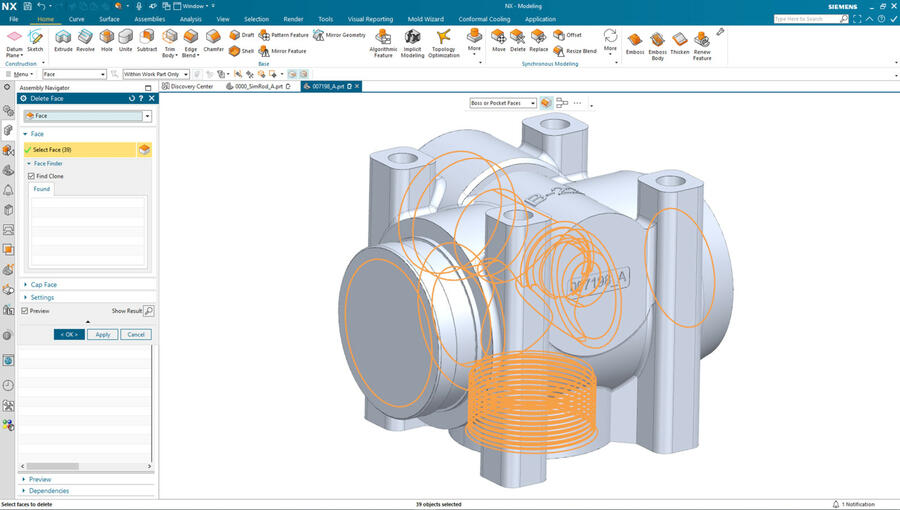
10. Všechno kromě vybranýchChcete-li například vyjmout vnitřní objem tělesa pro analýzu proudění, můžete to velmi snadno provést pomocí typu výběru „Vše kromě vybraného“ v kombinaci se synchronní volbou „Odstranit oblast“.
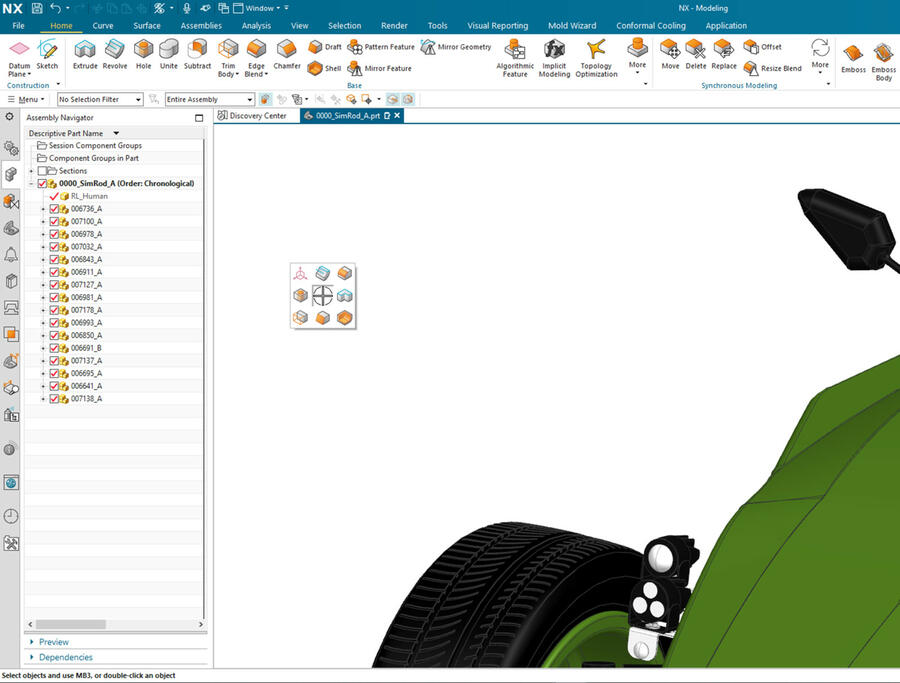
11. Dvakrát klikněte na prázdné místoPokud jste zvětšili díl nebo sestavu a chcete znovu zobrazit celou geometrii v grafickém okně, stačí dvakrát kliknout 1. tlačítkem myši na libovolné prázdné místo v grafickém okně. Pokud není v grafickém okně žádné prázdné místo, můžete geometrii přizpůsobit stisknutím klávesy Ctrl a poklepáním 1. tlačítkem myši kdekoli v grafickém okně.
Další podrobnosti o NX z portfolia Siemens Xcelerator naleznete na NX for Manufacturing a NX for Mechanical Design. Siemens Digital Industries Software pomáhá organizacím všech velikostí digitálně se transformovat pomocí softwaru, hardwaru a služeb z obchodní platformy Siemens Xcelerator. Software Siemens a komplexní digitální dvojče umožňují společnostem optimalizovat jejich konstrukční, inženýrské a výrobní procesy, aby se z dnešních nápadů staly udržitelné výrobky budoucnosti. Od čipů po celé systémy, od výrobku po proces, napříč všemi průmyslovými odvětvími, Siemens Digital Industries Software je místem, kde se potkává dnešek se zítřkem.
Mohlo by vás zajímat:
|
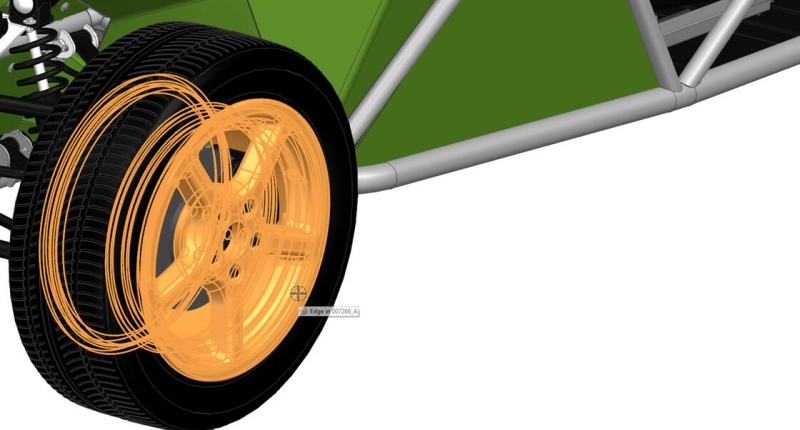 Společnost Siemens Digital Industries Software uvedla několik užitečných triků, které usnadňují a urychlují práci v NX, aby pomohla uživatelům Siemens NX uspět v jejich výrobních a strojírenských projektech. Následujících jedenáct tipů bylo vybráno ve spolupráci společnosti Siemens a redakce německého webového portálu Konstruktion&Entwicklung.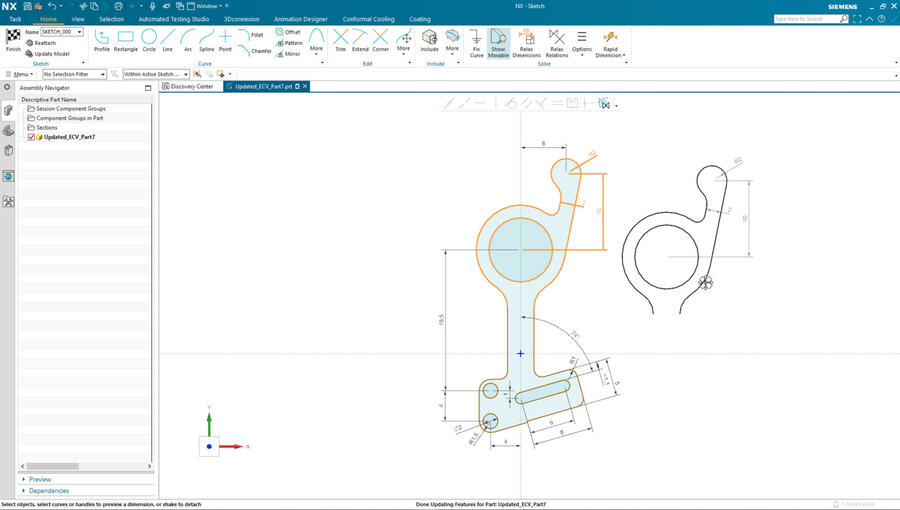



Přínosy simulací
 Možnosti numerických výpočtů, jako jsou metoda konečných prvků a výpočty proudění, vzešly původně z nutnosti kontrolovat návrhy v kosmickém, leteckém a automobilovém průmyslu. Postupem času ...
 Kvalitní postprocesory
 Ačkoli jsou postprocesory jedním ze základních článků výrobního řetězce, věnuje se jim obecně málo pozornosti. Společnost Intoco byla původně založena s cílem dodávat lisovací nástroje a razníky pro ...
 Catia V6 pro kompozity
 Vývoj kompozitových dílů pomocí systému Catia V6 zajišťuje procesně orientované řešení, které se nezaměřuje pouze na jednu fázi procesu, ale uzavírá celý cyklus od návrhu a analýzy až po výrobu na ...